在进行视频编辑的过程中,偶尔会因为操作失误或调整不当导致工作区变得杂乱无章,严重影响编辑效率。此时重置工作区至原始状态成为一个快速而有效的解决方案。具体应该采取哪些步骤来将Premiere Pro的工作区恢复到默认配置呢?
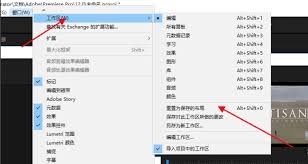
启动Premiere Pro软件。进入主界面后,在顶部的菜单栏中找到“窗口”选项,并点击它以展开相关菜单。
点击“窗口”后,系统会弹出一个下拉菜单。在该菜单中,寻找并选择“工作区”子菜单。
在“工作区”子菜单中,会出现多个预设的界面布局,例如“编辑”“效果”“音频”等。若想一键还原到最初的默认布局,只需点击“重置为保存的默认工作区”这一选项即可实现。
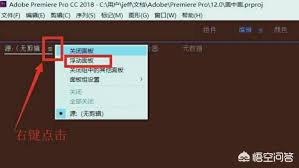
如果只希望局部恢复某些面板到默认状态,例如时间轴区域大小被改动,可以将鼠标悬停在时间轴边缘,当指针变为调整大小的符号时,通过拖动边界调整至满意的尺寸。如果只需将时间轴恢复到默认大小和位置,也可以在“窗口”菜单的“工作区”子菜单中,选择对应的预设布局(如“编辑”),这样时间轴面板便会自动调整到该布局下的默认位置。